
 本页目录
本页目录Clash内核的程序都可以按照这个思路配置,脚本是通用的
开始配置前先确认Flclash和cat客户端都可以独立正常工作
一、Windows/Mac
这里以Windows为例,MAC是相同操作。
配置流程:添加覆写脚本 > 覆写订阅 > 正常使用
添加覆写脚本:
打开flclash
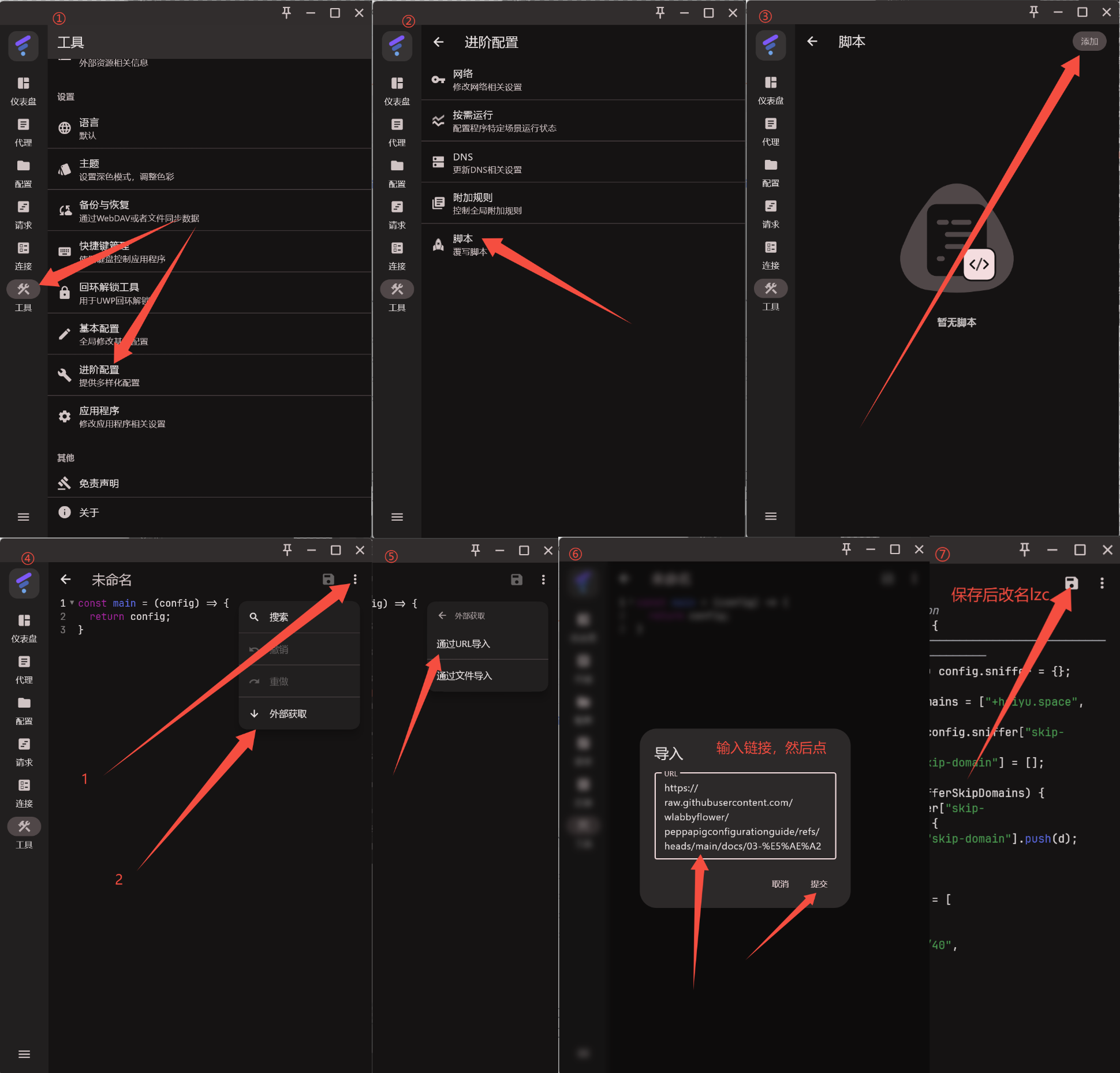
覆写使用的URL:
https://raw.githubusercontent.com/wlabbyflower/peppapigconfigurationguide/refs/heads/main/docs/03-%E5%AE%A2%E6%88%B7%E7%AB%AF%E5%85%B1%E5%AD%98/cross-platform/Flclash/flclash_script.js
覆写订阅:
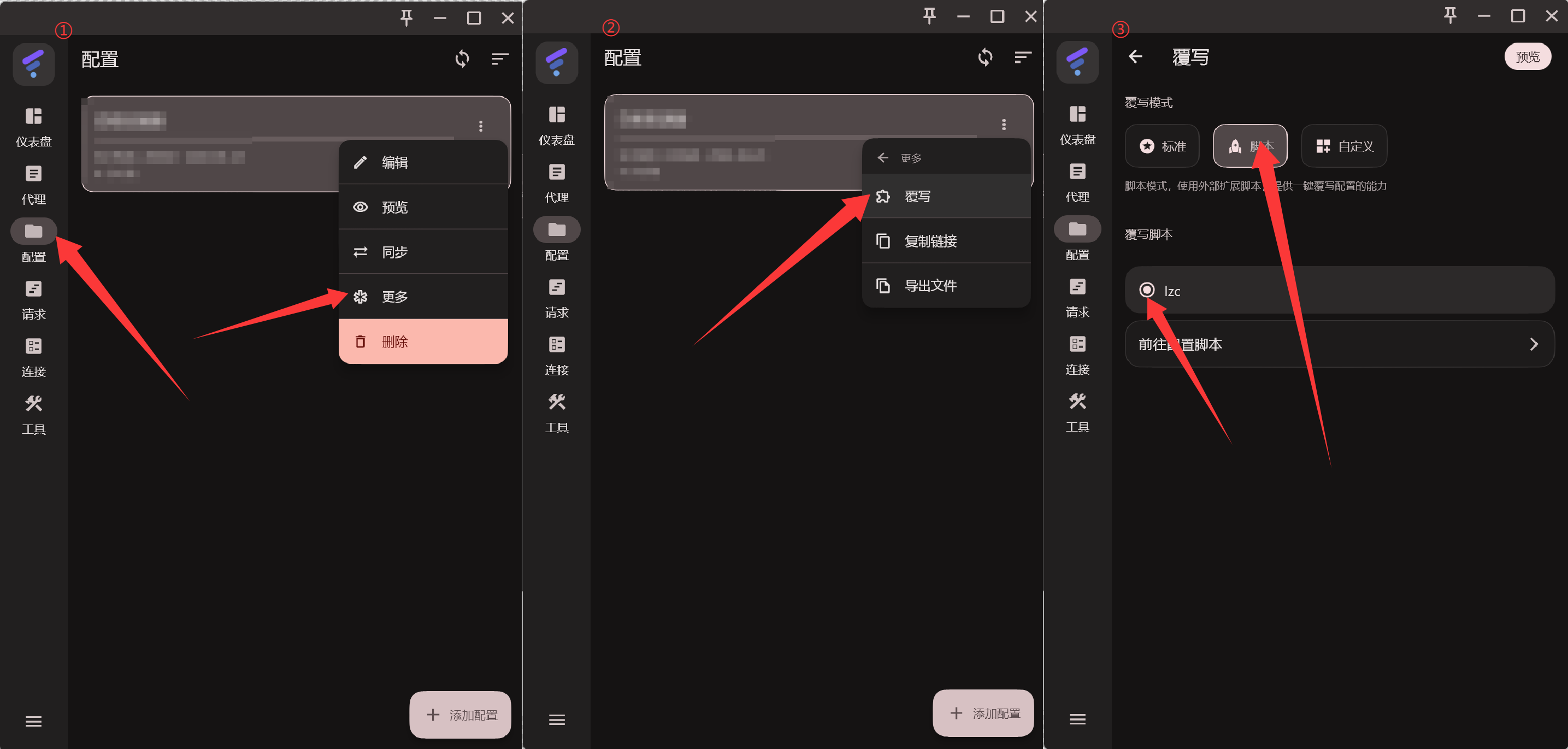
重启下flclash
然后打开代理,正常使用
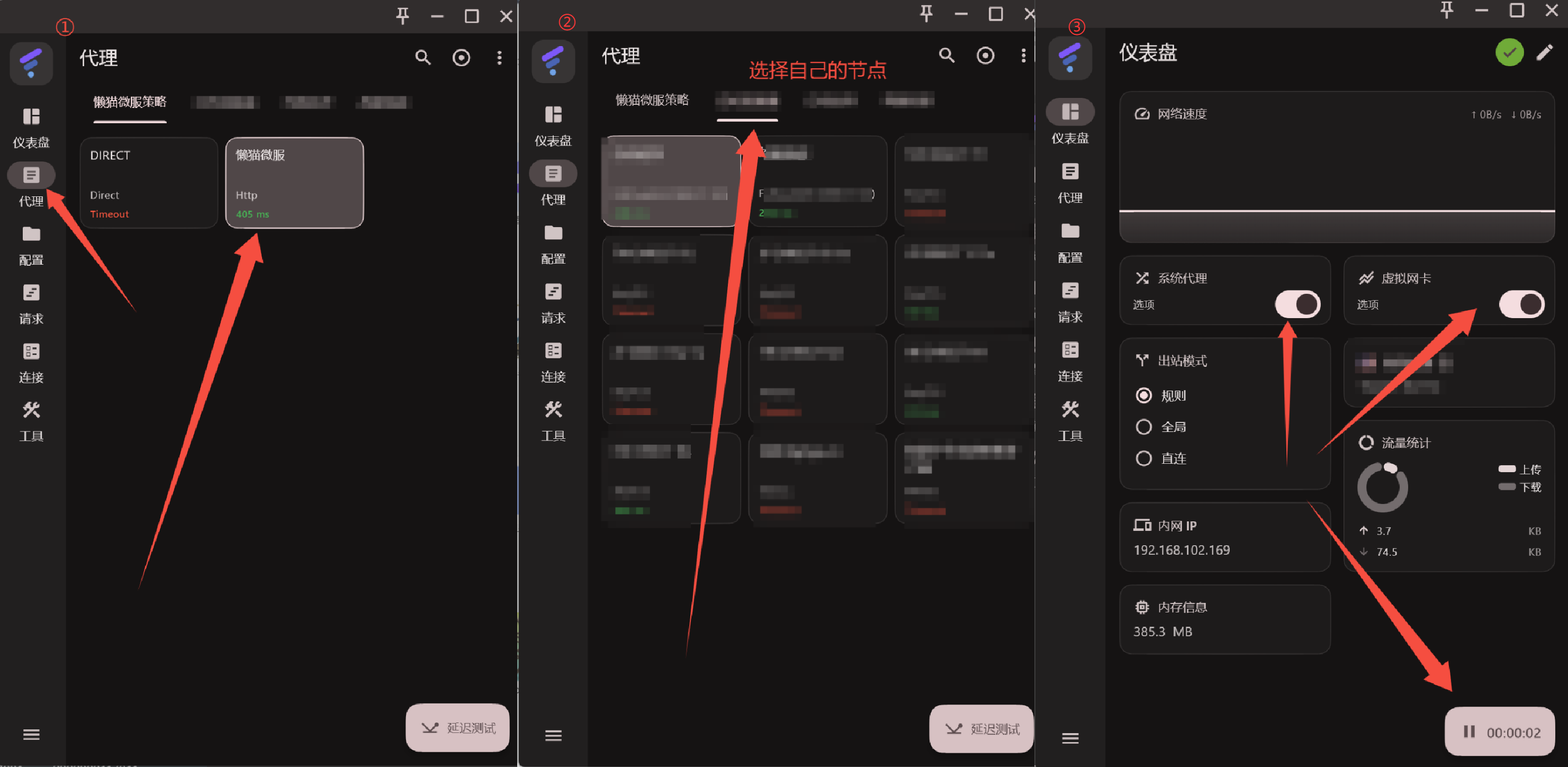
可以随时更新订阅,不会影响脚本配置,配置一次可以一直使用。
二、安卓
关闭cat客户端VPN模式
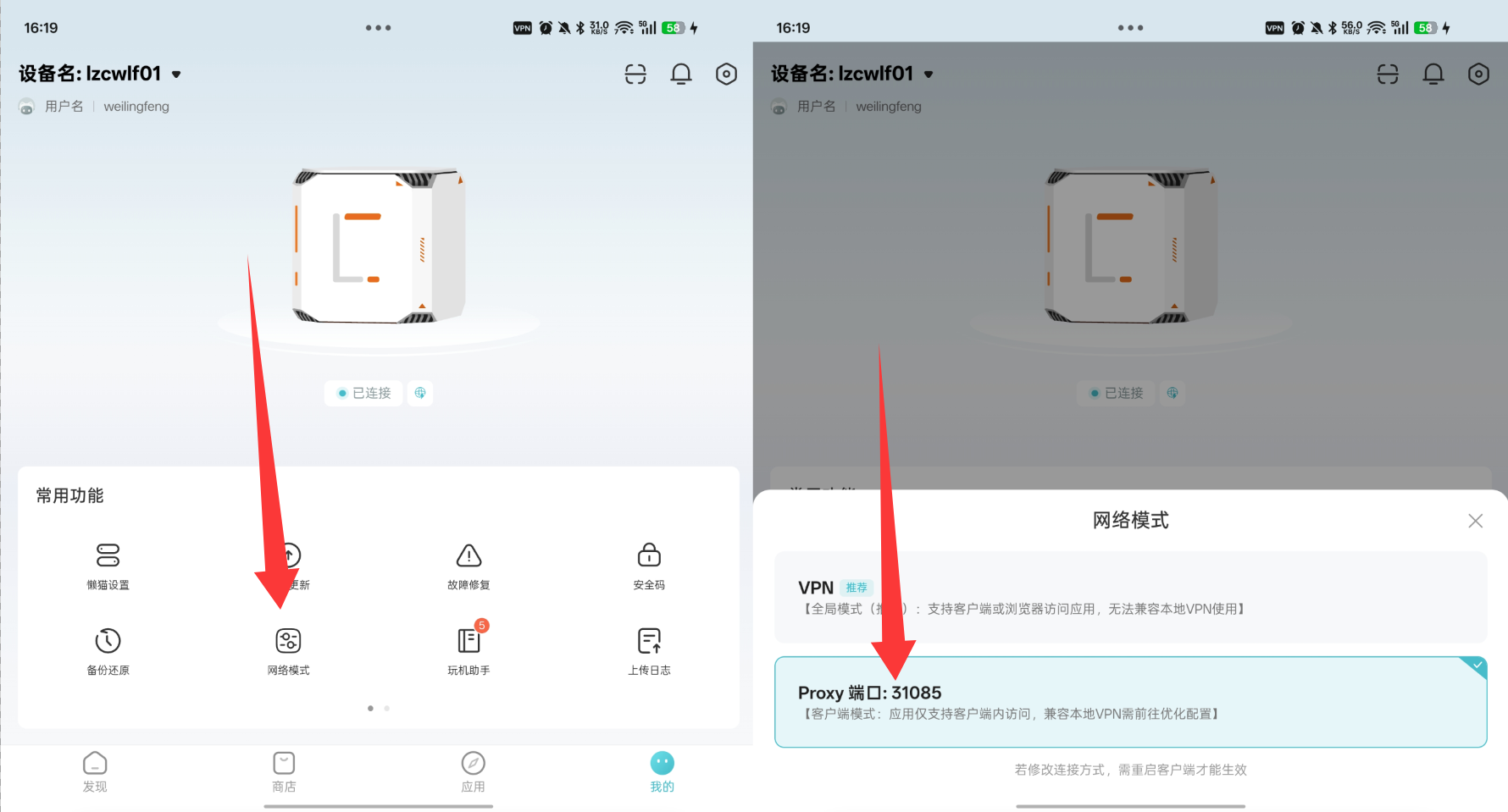
配置流程:切换cat客户端网络模式为Proxy模式 > 添加覆写脚本 > VPN绕过cat客户端
我的页面-网络模式 > 选择Proxy模式 > 重启客户端(杀掉后台)
添加覆写脚本
-
打开Flclash
-
点击下方“工具” > 进阶配置(提供多样化配置) > 脚本(覆写脚本) > 右上角“添加” > 粘贴下方脚本 > 保存 > 选中脚本
这里安卓端与其他设备相同,可按相同操作进行配置。
https://raw.githubusercontent.com/wlabbyflower/peppapigconfigurationguide/refs/heads/main/docs/03-%E5%AE%A2%E6%88%B7%E7%AB%AF%E5%85%B1%E5%AD%98/cross-platform/Flclash/flclash_script.js
VPN绕过cat客户端
点击下方“工具” > “访问控制” > 打开“应用访问控制”开关 > 勾选cat
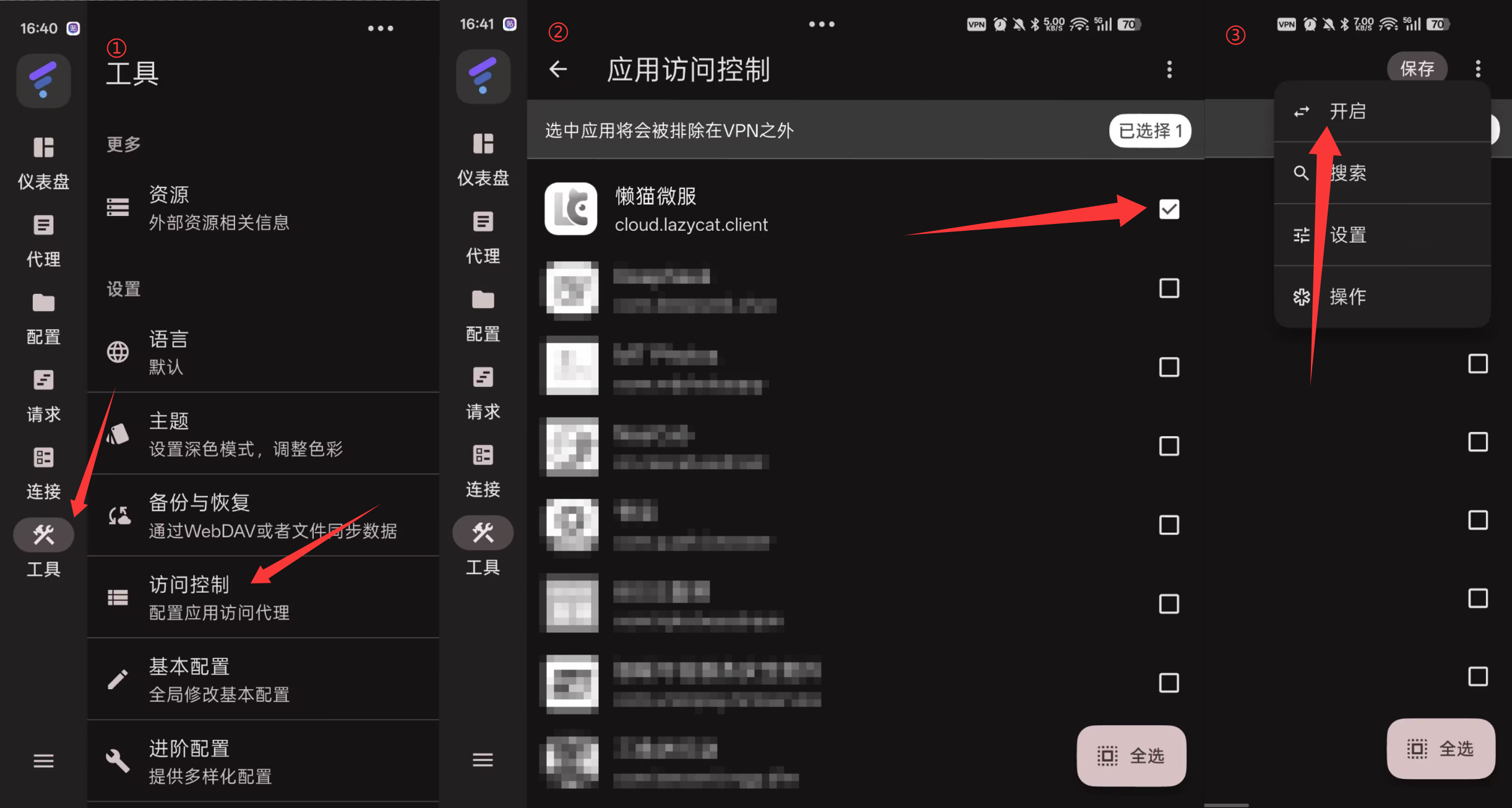
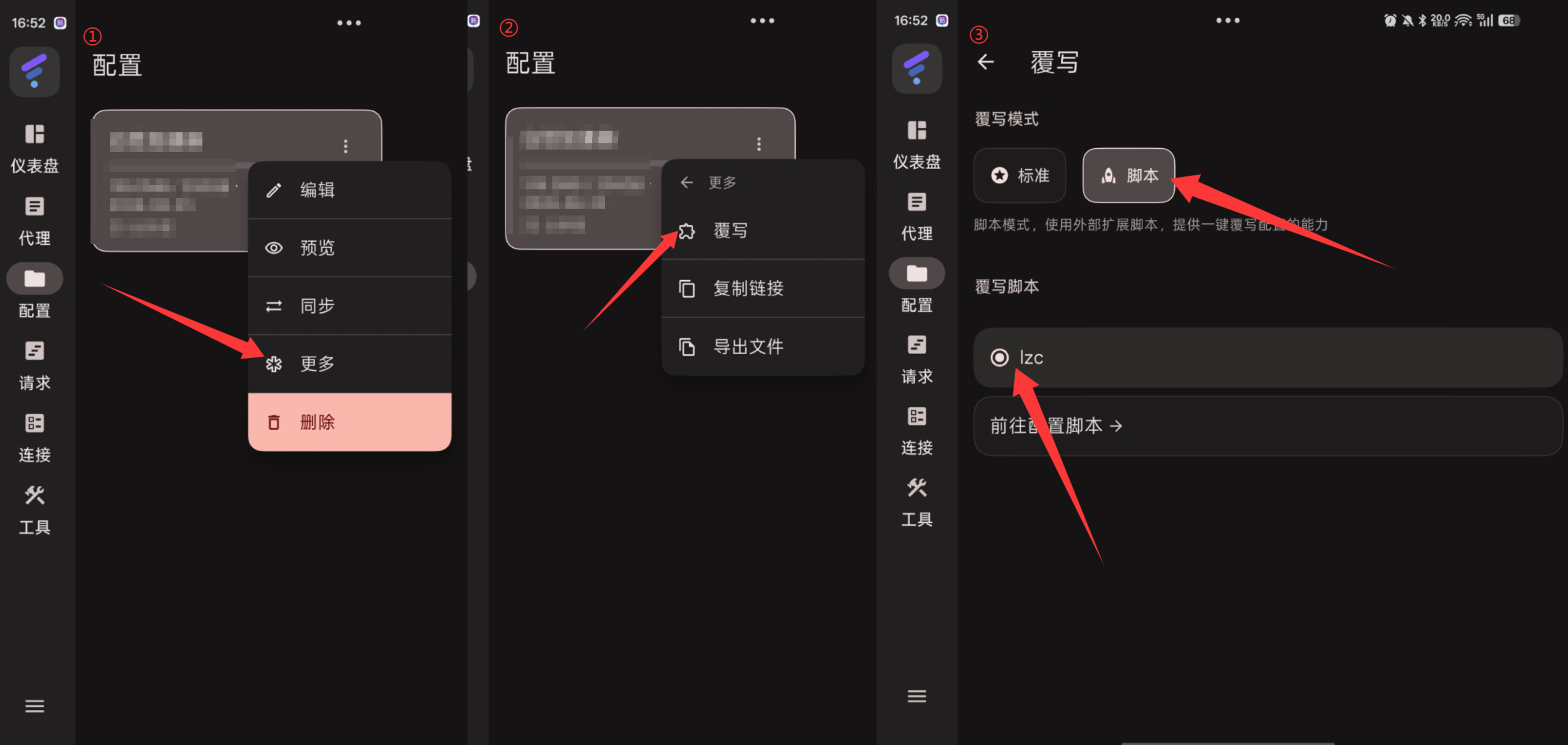
配置文件覆写
点击下方“配置” > 选择您订阅 点击右侧的“三个点” > 更多 > 覆写 > 覆写模式:脚本 > 选择刚才添加的脚本,配置完成后退出并且杀掉应用。重新进入。
选择Node
在“代理”功能中,找到“cat策略”组,选中“任意一个节点” ,接下来就可以去自己的节点进行调整,调整完成后 > 启动连接
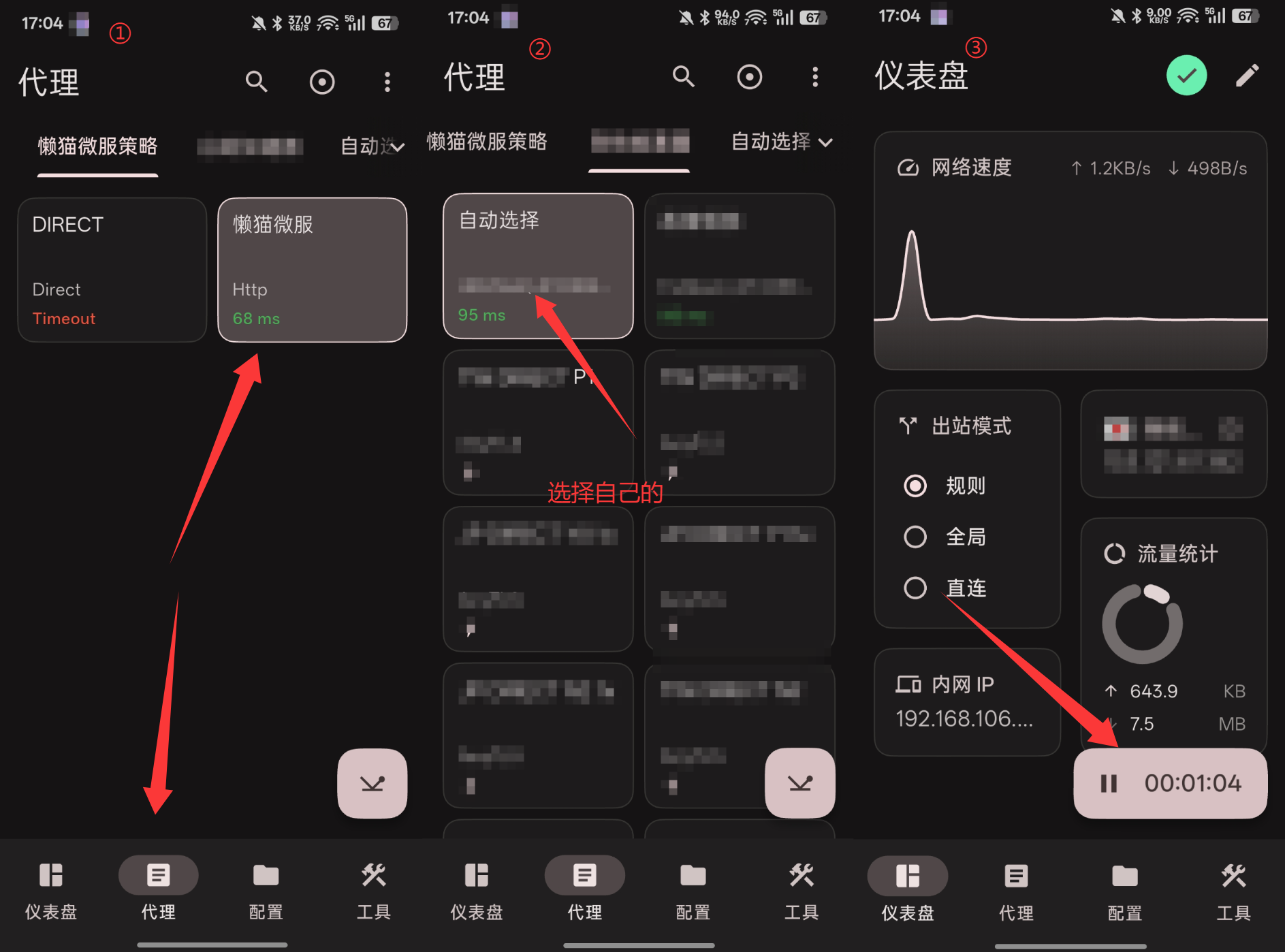
结束
可以测试浏览器和cat中是否能打开应用,客户端与cat连接是否直连
配置后需要为cat客户端配置后台留存:https://developer.lazycat.cloud/network.html#optimize-proxy-mode